Fernwartung im eigenen Haus
Ihre Server erreichen. Ohne fremde Cloud dazwischen.
ERP Remote verbindet Ihre Techniker über ein eigenes Gateway mit den Servern und Arbeitsplätzen Ihrer Standorte und Kunden – mit RDP-Tunnel, Sofort-Support für Anwender, Dateiübertragung und Protokoll jeder Sitzung.
- Console (Windows/macOS)
- eigenes ERP Remote Gateway
- Agent auf dem Server
- RDP-Sitzung
- Lizenz pro Gateway-Server
Funktionen
Server-Fernwartung
- Windows-Agent als Dienst mit ausgehender, verschlüsselter Verbindung zum Gateway
- Unbeaufsichtigter RDP-Zugriff über einen Tunnel, mehrere Sitzungen parallel in Reitern
- Neue Agenten erst nach Freigabe am Gateway nutzbar
- Benutzersitzung am Server unterstützen, Dateien über einen freigegebenen Austauschordner übertragen
QuickSupport für Anwender
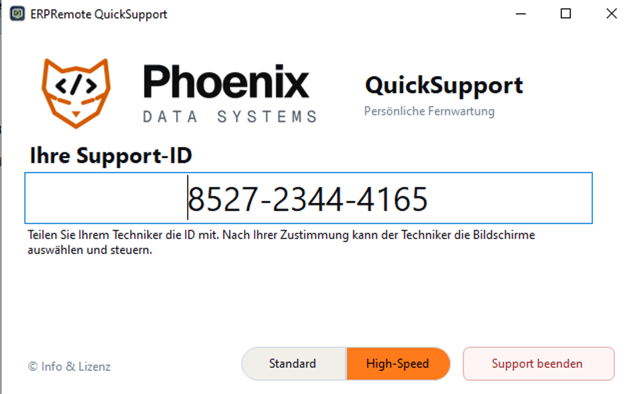
- Anwender startet QuickSupport und gibt Bildschirm und Steuerung selbst frei
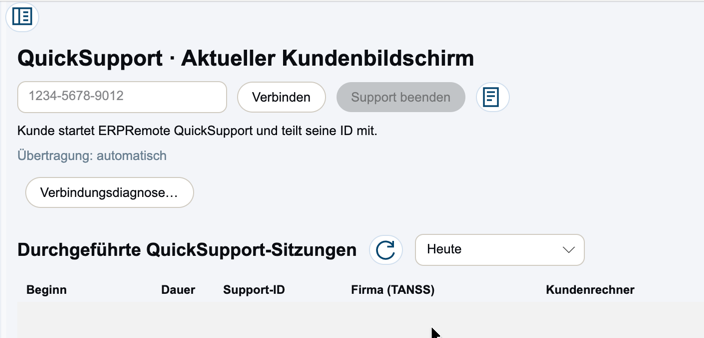
- Support-ID statt Installation, Verlauf und Notizen je Sitzung
- Eigener STUN-/TURN-Dienst im Gateway enthalten
Console für Techniker
- Windows und macOS (Apple Silicon)
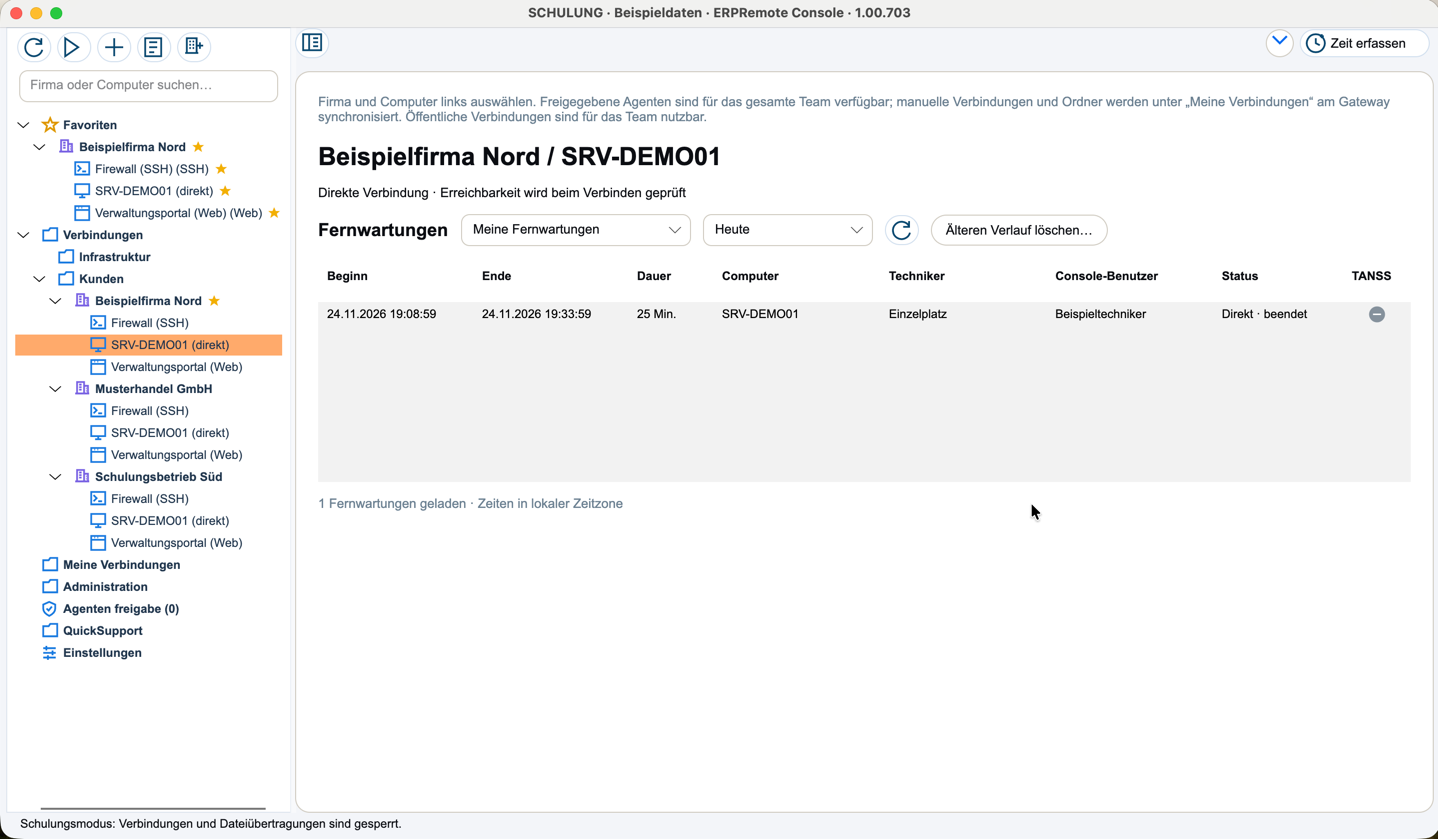
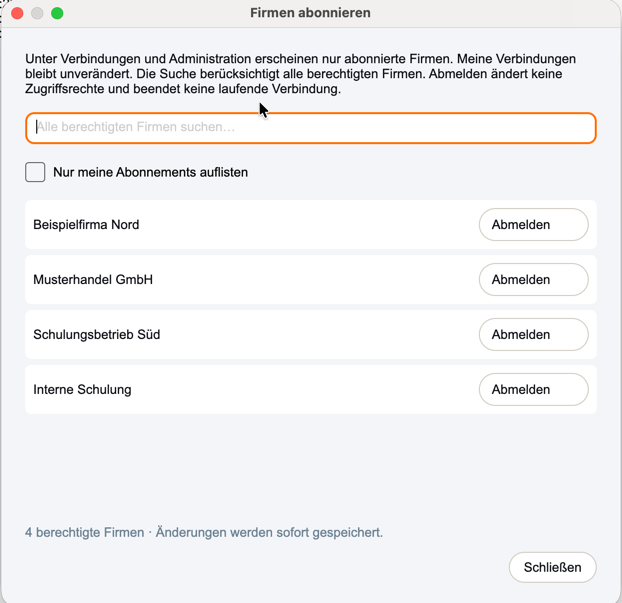
- Firmen- und Computerbaum mit Ordnern, Favoriten und Abonnements
- Mehrere RDP-Profile je Gerät, eingebettet oder im eigenen Fenster
- Webseiten und SSH-Verbindungen im selben Baum
- Hinweis auf aktive Sitzungen anderer Techniker mit Chat
Sicherheit
- Anmeldung der Techniker mit Microsoft Entra ID, serverseitig geprüft
- Rollen und Freigaben je Firma, Ordner und Gerät, private Verbindungen
- Zugangsdaten verschlüsselt am Gateway, nie in Dateien oder Prozessargumenten
- Tunnel zeitlich begrenzt und an Techniker, Gerät und Sitzung gebunden
Dokumentation
- Audit-Protokoll aller Verbindungen
- Lokale Aufzeichnung der Sitzung als Video, optional mit Mikrofon
- Sitzungsnotizen und Übergabe der Zeiten an TANSS
So sieht ERP Remote aus
Einsatzfälle
Voraussetzungen
- Windows Server für das Gateway mit öffentlicher HTTPS-Adresse (TCP 443, eigener DNS-Name)
- Windows-Server oder -PCs für den Agenten; RDP auf dem Zielsystem aktiviert
- Microsoft Entra ID für die Anmeldung der Techniker (zwei App-Registrierungen)
- Console unter Windows oder macOS (Apple Silicon)
Lieferumfang
- ERP Remote Gateway (Windows-Dienst mit Verwaltung)
- ERP Remote Agent für die Server
- ERP Remote Console für Windows und macOS
- ERP QuickSupport für Anwender
- LiveUpdate, Einrichtungsanleitung für Gateway und Microsoft Entra ID
Preise
Lizenz pro Gateway-Server · Preise netto
Nur für Unternehmen. Netto, zzgl. 20 % USt. in Österreich bzw. Reverse Charge in der EU (gültige UID). Kauf auf Rechnung oder per Karte, SEPA, EPS.
ERP Remote in Ihrer Umgebung testen
Testen Sie ERP Remote kostenlos mit einem Techniker auf Ihrem eigenen Gateway. Mit der Lizenz arbeitet Ihr ganzes Team.
Testversion: 1 Techniker
Häufige Fragen
Wie wird lizenziert?
Pro Gateway-Server, als Kauf oder mit Jahrespreis.
Brauche ich am Zielserver eine Portfreigabe?
Nein. Der Agent verbindet sich ausgehend über HTTPS mit Ihrem Gateway. Nur das Gateway braucht eine öffentlich erreichbare Adresse.
Wer darf auf welche Server zugreifen?
Das legen Sie mit Rollen und Freigaben je Firma, Ordner und Gerät fest. Neue Agenten sind erst nach Freigabe am Gateway erreichbar.
Wie melden sich die Techniker an?
Mit ihrem Microsoft-Konto über Microsoft Entra ID. Das Gateway prüft die Anmeldung, bevor Geräte und Zugangsdaten sichtbar werden.
Muss der Anwender etwas installieren?
Für QuickSupport nicht. Der Anwender startet das Programm, nennt die Support-ID und gibt die Sitzung selbst frei.
Hinweise
- Gateway und Agent laufen unter Windows; die Console unter Windows und macOS (Apple Silicon, keine Intel-Macs).
- QuickSupport für Windows-Arbeitsplätze.
- TANSS-Anbindung optional und nach Einrichtung.